
Witaj, nieznajomy!
Tworzenie animacji 2
W dzisiejszym poradniku dowiecie się jak animować profesjonalnie naszego Bipeda.
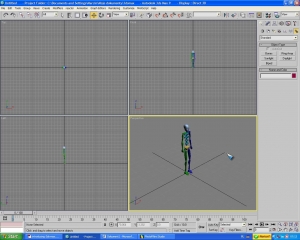
Tworzymy Bipeda o rozmiarach dowolnych, ustawiamy go na środku.
Zaznaczamy Key Filters tak jak w części pierwszej poradnika.
Ale nie ustawiamy Set Key ani Auto Key.
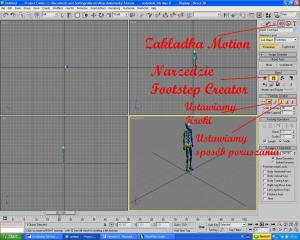
Zaznaczamy dowolną część ciała Bipeda i przechodzimy do zakładki Motion. Z niej wybieramy funkcje Footstep Mode.
A następnie z zakładki Footstep Creation, Create Footsteps (at current frame). A obok wybieramy tryb i w zależności od niego Biped będzie chodził (Walk), biegał (Run), skakał (Jump)
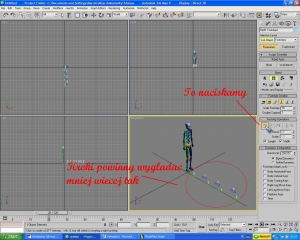
Teraz ustawiamy takie znaczniki gdzie nasz Biped ma iść, biec lub Skoczyć. Pamiętajmy że należy ustawiać dosyć blisko skoki bo potem wygląda to strasznie śmiesznie...
Kiedy już skończymy ustawiać nasze kroki z zakładki Footstep Operation klikamy przycisk Create Keys for Inactive Footsteps i gotowe. Teraz tylko spójrzcie jak dobrze to wygląda.
Autor: Kusior
Poprawki językowe, ułożenie bardziej czytelnych zdań: eurphie
Polecane aplikacje
- 3Ds Max 9 lub inny
Tworzenie animacji
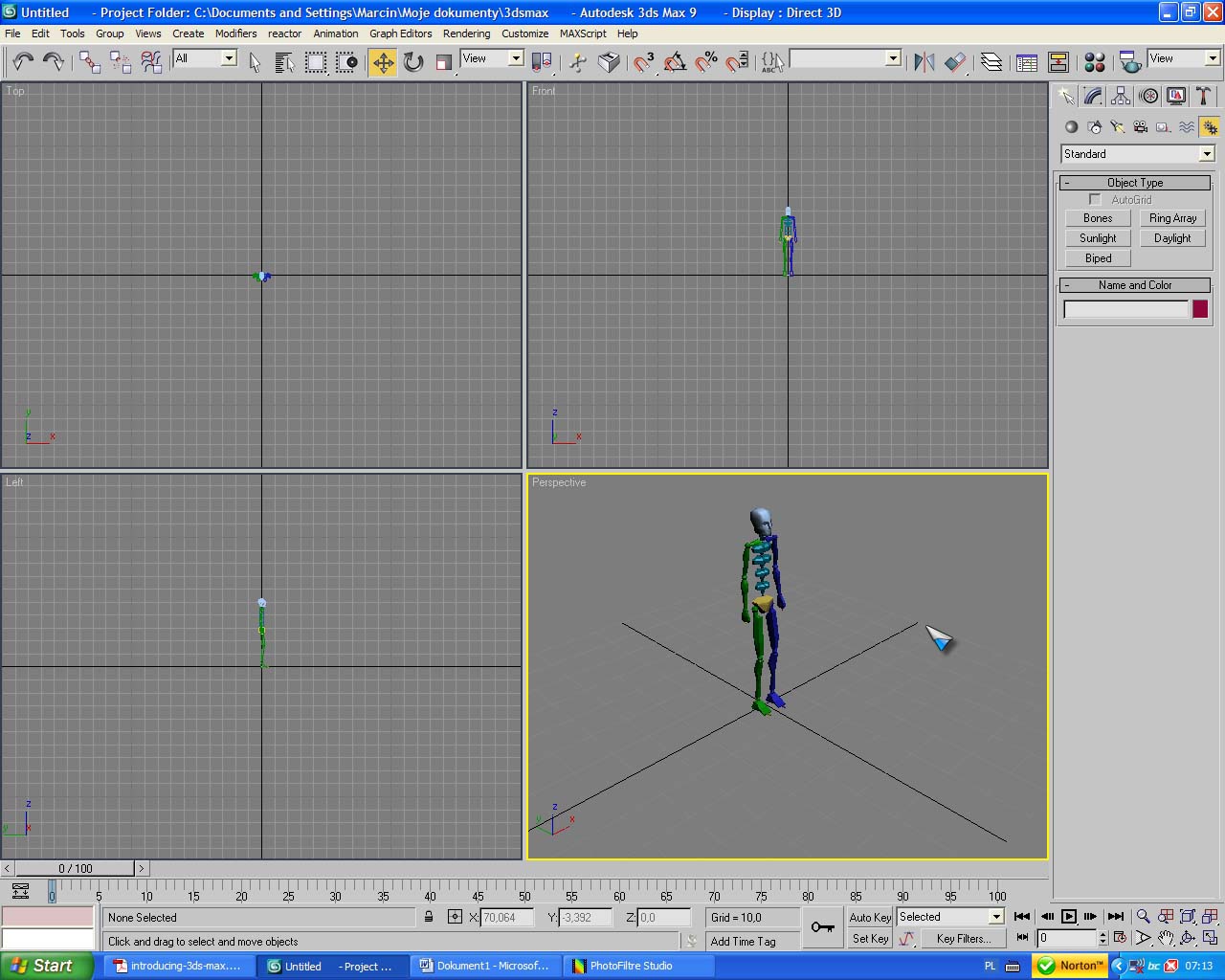
Tworzymy Bipeda o rozmiarach dowolnych, ustawiamy go na środku.
Zaznaczamy Key Filters tak jak w części pierwszej poradnika.
Ale nie ustawiamy Set Key ani Auto Key.
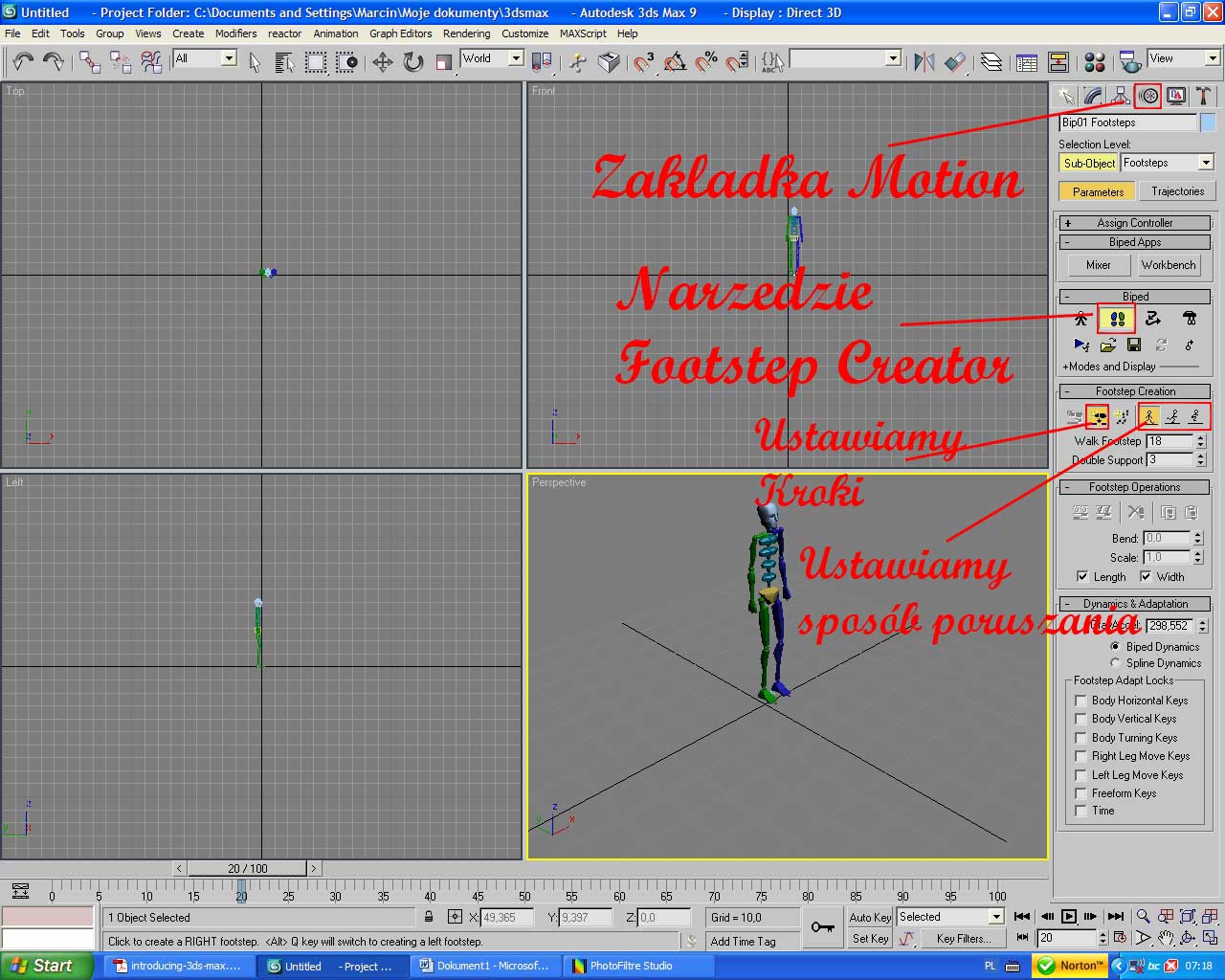
Zaznaczamy dowolną część ciała Bipeda i przechodzimy do zakładki Motion. Z niej wybieramy funkcje Footstep Mode.
A następnie z zakładki Footstep Creation, Create Footsteps (at current frame). A obok wybieramy tryb i w zależności od niego Biped będzie chodził (Walk), biegał (Run), skakał (Jump)
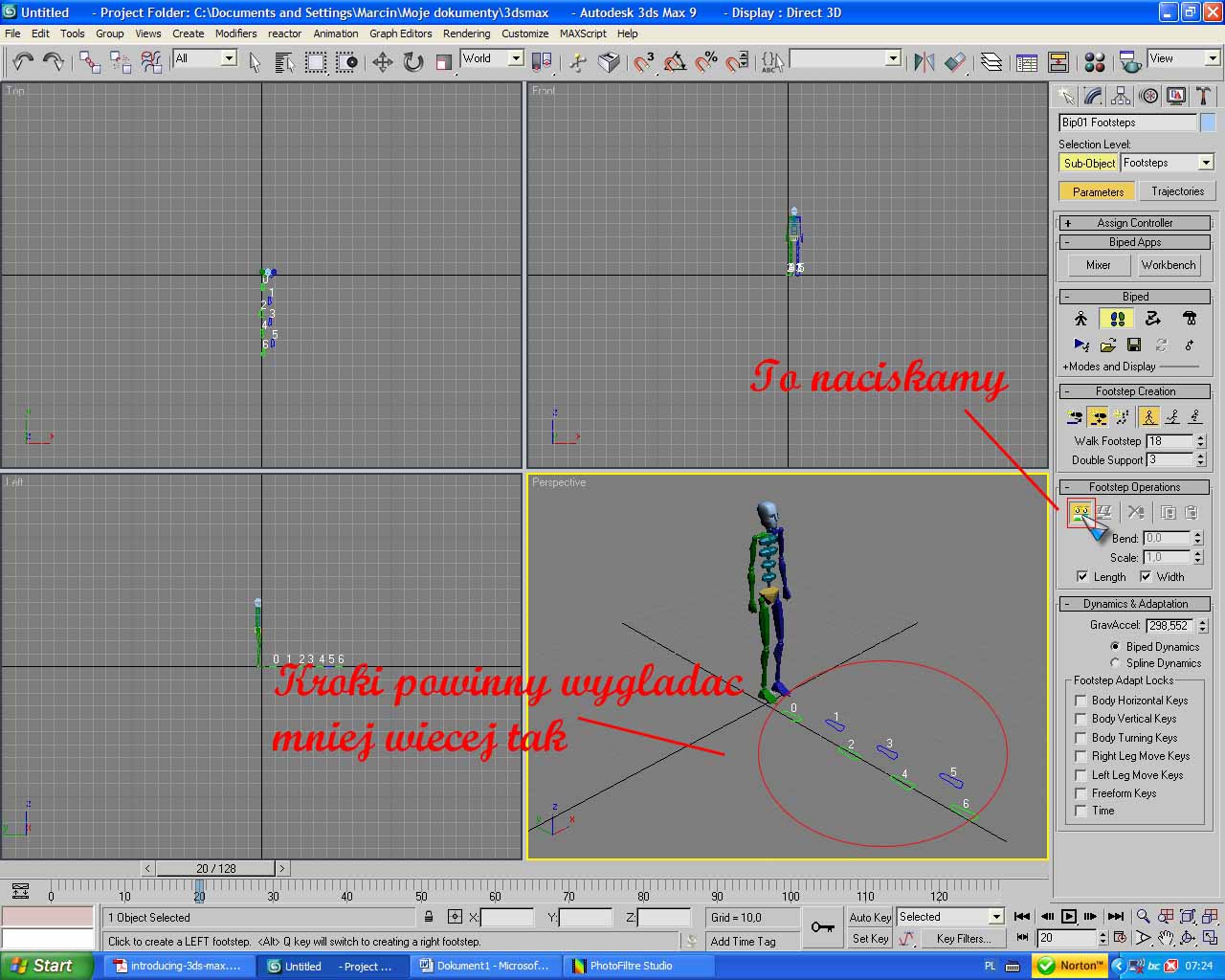
Teraz ustawiamy takie znaczniki gdzie nasz Biped ma iść, biec lub Skoczyć. Pamiętajmy że należy ustawiać dosyć blisko skoki bo potem wygląda to strasznie śmiesznie...
Kiedy już skończymy ustawiać nasze kroki z zakładki Footstep Operation klikamy przycisk Create Keys for Inactive Footsteps i gotowe. Teraz tylko spójrzcie jak dobrze to wygląda.
Autor: Kusior
Poprawki językowe, ułożenie bardziej czytelnych zdań: eurphie

Posting comments to this article is disabled.